
在 iPhone 上关闭“屏幕使用时间”里的“内容与隐私访问限制”通常只需断开快连VPN或退出其配置,然后依次打开“设置→屏幕使用时间→内容与隐私访问限制”,输入屏幕时间密码后将总开关关闭,或按需在“允许的App”“内容限制”“隐私”等子项里放行应用与网站;如果按钮不可点,可能是企业管理或配置描述文件在管控,需要先移除描述文件或联系管理员。
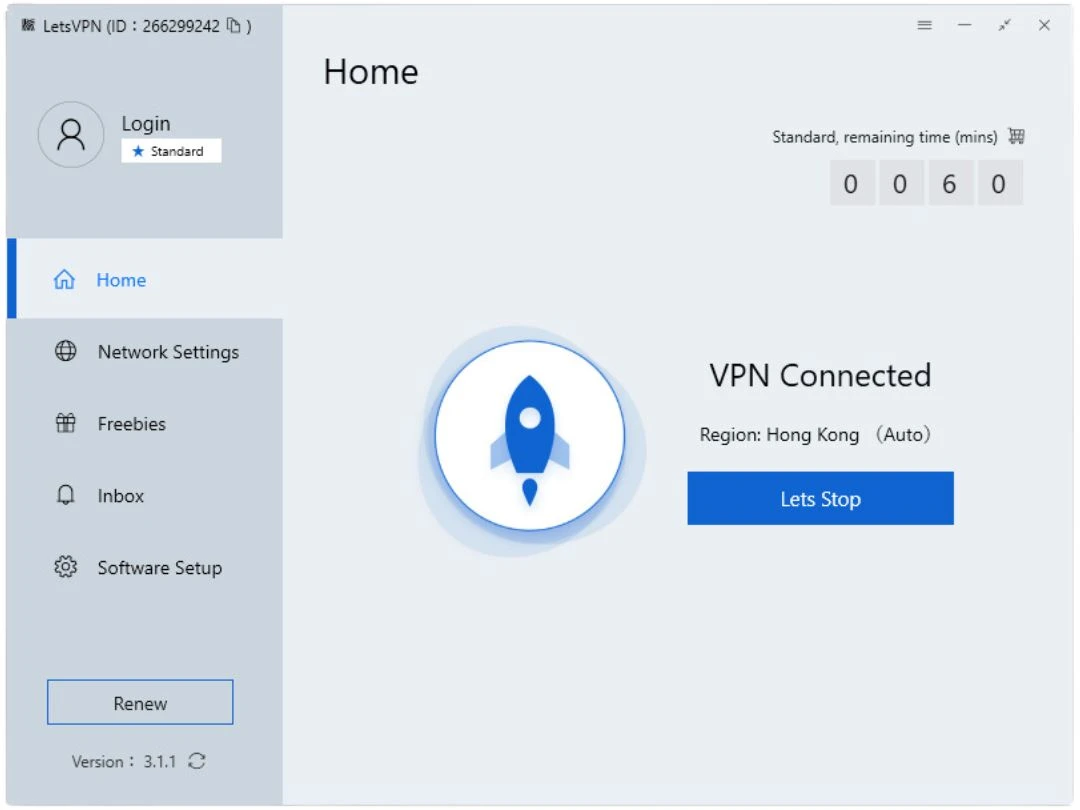
一句话概览(先把最重要的说清楚)
要关闭“内容与隐私访问限制”,按顺序:断开快连VPN(或确认其配置不会安装描述文件)→设置→屏幕使用时间→内容与隐私访问限制→输入屏幕时间密码→关闭总开关或逐项放行。
为什么我需要先看快连VPN?(原理很重要)
快连(LetsVPN)本身是把流量通过它的服务器走的工具,它通常不直接改变iPhone的“屏幕使用时间”设置。但有两种情况会让你误以为是快连在“挡人”:
- 配置描述文件或VPN配置带来的限制:有些VPN或网络加速软件会要求安装描述文件(configuration profile)来实现流量分流或DNS修改,这类描述文件可能包含内容过滤或管理设置。
- 企业或学校管理(MDM):如果你的设备受机构管理,MDM 可以下发策略,限制“内容与隐私访问”,这与VPN无关但常与工作网络或安装某些企业应用同时出现。
一步步操作(最清晰的动作指南)
准备工作
- 确保你知道屏幕使用时间密码(Screen Time Passcode)。如果不是你设置的,需要向设置者询问。
- 暂时断开快连VPN连接:打开快连App或从控制中心断开。
- 如果快连安装了配置描述文件,先识别并决定是否移除(见后文详细说明)。
具体步骤(逐条点开操作)
- 打开设置:进入 iPhone 的“设置”。
- 进入屏幕使用时间:点“屏幕使用时间”(Screen Time)。
- 进入内容与隐私访问限制:点“内容与隐私访问限制”。
- 输入屏幕使用时间密码:系统会要求你输入 Screen Time 密码,输入后才能改动。
- 关闭总开关:将“内容与隐私访问限制”的总开关一键关闭;或者按需在子项中调整:
- 允许的App:放行需要使用的应用(例如 Safari、相机等)。
- 内容限制:设置“网页内容”为“不限制”或按等级放行。
- 隐私:允许相应的应用访问定位、相册、麦克风等。
- 允许更改:允许账户、密码和移动数据等更改。
如果按钮被灰掉或无法关闭怎么办?(排查顺序)
这类情况常见,别慌,按下面步骤排查:
- 确认你是否是设备管理员:前往“设置→通用→VPN与设备管理”(或“描述文件与设备管理”),查看是否有描述文件或企业管理。如果有,可能是MDM策略在生效。联系管理方或移除描述文件(如果你有权限)。
- 检查家长/组织设置:如果设备在家庭共享中,家长可能通过“家长/监护人”设置锁定了屏幕使用时间,需让家长在他们的设备上修改。
- 确认是否存在屏幕使用时间的Apple ID恢复选项:在“屏幕使用时间→更改屏幕使用时间密码→忘记密码?”可以尝试用你绑定的Apple ID重置。如果没有绑定或找回失败,下一步可能需要更复杂的恢复流程。
- 重启手机并再试:很多时候简单重启可解除临时冲突,断开VPN后重启尤其有效。
关于屏幕时间密码忘记了怎么办(常见且令人焦虑)
苹果从某些版本开始允许用设置的Apple ID来重置屏幕使用时间密码,这个流程是:
- 进入“设置→屏幕使用时间→更改屏幕使用时间密码→忘记密码?”
- 按提示输入你的 Apple ID 和密码(这是你在设置屏幕时间时选择用于恢复的 Apple ID)。
如果没有绑定Apple ID或无法通过它恢复,最稳妥的办法是备份数据后擦除设备并在恢复时设为新设备(这会清除屏幕使用时间密码)。对于机构管理的设备,必须联系IT管理员。
配置描述文件与VPN的关系(重要,常被忽略)
一些加速或安全类应用可能会建议安装描述文件以便做更深层的流量控制,这些描述文件会出现在“设置→通用→VPN与设备管理”中。若描述文件包含限制策略,单纯关闭屏幕使用时间开关不会解除这些限制,必须:
- 移除该描述文件(如果你确定不需要它)或
- 联系快连客服确认该描述文件的用途与影响,决定是否保留或更改设置。
快速参考表:常用问题与对应解决办法
| 问题 | 可能原因 | 解决办法 |
| 无法关闭“内容与隐私访问限制” | 被MDM/描述文件或家长控制锁定 | 检查“VPN与设备管理”,联系管理员或家长,或移除描述文件(有权限时) |
| 忘记屏幕时间密码 | 未绑定可恢复的Apple ID | 尝试“忘记密码”用Apple ID恢复,或备份抹机重置 |
| 改完设置后重连快连仍受限 | 快连安装了过滤或DNS配置 | 检查快连的配置描述文件或联系客服,评估是否移除配置 |
与快连相关的实用小技巧(生活化经验)
- 先断连再改:很多人直接在VPN连着的情况下改设置,改完重连仍看到旧效果。断开VPN、改设置、重启设备,再重连更保险。
- 测试目标应用:想让某个App联网,先把该App设置为允许,然后把网页也设为“不限制”,再连接VPN检验。
- 日志与截图:如果需要向快连客服或管理员求助,准备好设置页面截图(“屏幕使用时间”和“VPN与设备管理”页面),方便对方诊断。
常见误区(别被误导)
- 误以为VPN能直接修改“屏幕使用时间”密码:不行,VPN不能更改系统密码。
- 认为关闭快连就能自动解除MDM限制:不行,MDM是设备管理层面的,会独立于VPN存在。
- 把“网页内容”放宽就等于全部解除网络限制:有些应用用自己的过滤策略或使用专有域名,仍可能受限。
如果你动手后还是不行,下一步该怎么办?
先确认设备是否由公司或学校管理;如果是,直接联系IT。否则,备份重要数据,然后尝试抹机恢复为新设备(设置→通用→还原/传输或者抹掉所有内容),恢复后不要立刻安装VPN或描述文件,先确认屏幕使用时间是否恢复为可控状态。
说到这里,我想补一句心里话:很多时候遇到这类问题是因为多个设定叠加在一起——家长管控、设备管理、VPN的配置都可能同时存在,所以按步骤逐一排查,别急着“一刀切”抹机。按照上面的步骤去做,通常能把问题层层剥开,找到真正的原因。祝好运,弄好之后记得把重要设置和密码记好,省得再绕一圈。